

iNaturalist دليل لمشروع

تصوير صورة الغلاف: igal_oz (iNaturalist)
كتابة: د. نيريت لفي ألون
تنقيح: د. نيريت لفي ألون و د. تومر جويطع
مقدمة
ما المقصود بالمشاريع من خلال -iNaturalist?
iNaturalist هي شبكة اجتماعية موجهه لمشاركة معلومات عن التنوع البيولوجي وتتيح الفرصة لتبادل المساعدة في التعلم عن الطبيعة. هي عبارة عن منظومة لتوثيق المشاهدات وأداة للتعرف على الأنواع بمساعدة معلومات من الجمهور. يمكن استخدامها من بين أمور أخرى لإضافة مشاهدات, للحصول على المساعدة للتعرف من قبل أناس ومن الذكاء الاصطناعي, وللتعاون مع آخرين في مشاريع التي تتطلب جمع معلومات من نوع محدد لهدف مشترك. المنظومة تسمح بالوصول لمعطيات المشاهدات التي جمعت من قبل مستخدمي iNaturalist.
iNaturalist يمكن أن تبدو قليلا وكانها تقنية وعلمية ولكن الهدف الأساسي للقائمين على هذه المنصة هو ربط الناس بالطبيعة وجعلهم يشعرون أن للطبيعة معنًى شخصي, وتستحق الحماية. الهدف الإضافي هو إنشاء معطيات حول التنوع البيولوجي ذات قيمة علمية. طبعا يمكن تحصيل الهدفين في ذات الوقت, بل بإمكانهم تقوية احدهم الأخر. المزيد حول iNaturalist ومواد إرشاد لاستخدام التطبيق هنا.
مشاريع تجمع عدد من المشاهدات تحت هدف واحد مشترك. يمكن إنشاء لوحة إعلانية للمشروع, أيقونة ووصف ملائم بشكل شخصي. لكل مشروع يوجد عنوان URL خاص للنشر وهو يسمح للمشاريكن متابعة المشروع والاطلاع على المستجدات من خلال منشورات في سجل المشروع. يمكن إضافة عدة مدراء للمشروع.
أنواع المشاريع الموجودة في -iNaturalist
مشروع أساسي: يتيح إضافة حقول مشاهدة ملائمة بشكل شخصي, أو إضافة مشاهدات وحيدة لا تخضع للتصفية التلقائية. يتطلب ربط الرصد بالمشروع يدويًا.
مشروع جامع: يسمح بجمع مشاهدات بطرقة تلقائية وفق تعريف شامل, مثال: كل المشاهدات لنوع محدد, مجموعة أو منطقة وعرضها (مثال: نظرة على الطبيعة- مجموعة كل المشاهدات في منطقة وادي الينابيع).
مشروع مظلة: جمع عدة مشاريع مجموعة أو مشاريع أساسية من أجل القيام بمقارنات إحصائية بينها (مثل تحدي الطبيعة المدنية The City Nature Challenge).
مشاريع – معلومات عامة
هل يُستحسن فتح مشروع؟
من أجل متابعة كل المشاهدات التي يتم تسجيلها في منطقة جغرافية معينة, من المحتمل انه يمكن استخدام فلاتر التصفية الموجودة في صفحة المشاهدات. يمكن إضافة مكان جديد (مثل حديقة محلية), إذا قمت بالإبلاغ عن 50 مشاهدة موثقة على الأقل (تشمل تاريخ, مكان محدد بإحداثيات جغرافية, صورة أو صوت وليست لكائن حي في الأسر أوتم تبييته).
من الجدير الأخذ بعين الاعتبار أن إنشاء مشروع ناجح ومتابعته تطلب تدخل وتواصل ثابت- يجب التأكد من أنه بإمكانك تخصيص الوقت والجهد المطلوب لذلك .
لماذا يستحسن فتح مشروع, وأي نوع من المشاريع؟
- لتنفيذ بايوبليتز (مجهود مكثف لتوثيق اكبر قدر من الأنواع في زمان ومكان محدد) يلائم مشروع جامع.
- لمتابعة وعرض مجموعة مشاهدات لمجموعة (مثل صف أو مجموعة أصدقاء في جولة), أو لكل الفراش في دولتك وهكذا, يلائم مشروع جامع.
- للتواصل مع مشاركي ومشاركات المشروع: في مشروع جامع يمكن تجنيد مشاركين وإرسال التحديثات اليهم من اجل بناء وتنمية روح المجموعة لديهم. يمكن عمل ذلك من خلال إضافة تعريفات, تعليقات ومنشورات في السجل بمشروعك. يمكن تجنيد مدراء مشروع كبار (ادمن), مدراء وأُمناء آخرين لمشروع كالمساعدة في التعريفات وبناء مجموعة.
- مشاهدة إحداثيات مخفية أو خاصة: في مشروع أساسي أو مشروع جامع يمكن مشاهدة مشاهدات ذات إحداثيات مخفية أو خاصة (مثال بسبب اعتبارات تخص الحفاظ على الطبيعة)والتي ليست متوفرة في قاعدة البيانات. المشاركين الذين ينضمون للمشروع بإمكانهم الاختيار عند الانضمام إن كانوا يسمحون للمشرفين, المدراء وللأُمناء مشاهدة الإحداثيات الحقيقية للأماكن المخفية والخاصّة. عند دعوة المشاركين للانضمام للمشروع, على أصحاب المشروع أن يطلبوا من المنضمين بان يقوموا بتغيير تعريفات الخصوصية الخاصة بهم وفحص دقة المكان.
- لجمع معطيات إضافية: جمع معطيات لا يتم توثيقها عادة في مشاهدات iNaturalist من خلال إضافة “حقول مشاهدة” إضافية في مشروع أساسي.مثال مساحة انتشار نوع غازي بالمتر المربع أو درجة الحرارة والرطوبة النسبية عند اجراء رصد الضفادع.
- لجمع المشاهدات التي لا يمكن البحث عنها من خلال فلاتر البحث (المقصود ذات مميزات لا تعتمد على المكان أو التصنيف).مثل, مشروع Amazing Aberrants الذي يجمع مشاهدات كائنات ذات ألوان غير مألوفة.
من يمكنه فتح مشروع في-iNaturalist?
جميع مستخدمي iNaturalist بإمكانهم إنشاء مشروع جامع أو مظلة , ولكن إنشاء مشروع أساسي ممكن فقط بعد الإبلاغ عن 50 مشاهدة موثقة (والتي يوجد لها تاريخ. مكان مع إحداثيات, صورة أو صوت وليست لكائن حي تم تبييته أو في الاسر).
إدارة مشروع
إدارة مشروع تطلب مجهود! لا يحبذ إنشاء مشروع والتوقع أن تحدث الأمور من تلقاء نفسها. التوجه ” إذا بنيتم ذلك سوف يأتوا” لا يعمل. فتح مشروع في-iNaturalist هو الجزء السهل, ولكن جعل الناس تتطوع للمشروع يتطلب الكثير من العمل والتخطيط المسبق! يفضل تصفح ومعاينة الدليل لإنشاء مبادرة.
نصائح لإدارة مشروع
- إيصال أهداف المشروع بشكل جيد للمجتمع.
- تخصيص العمل اللازم مثل المرور على المشاهدات والتعريفات, والعلاقة مع المشاركين.
- تجنيد أناس آخرين لفرق المشروع الخاص بك- مشرفين, مدراء أو أُمناء للمساعدة في التعرُّف وبناء مجموعة. يمكن إضافتهم في صفحة ‘تعديل المشروع’ في مشروع جامع أو مظلة. من اجل مشروع أساسي, يجب الضغط على اصدقاء/ صديقات من اجل تعيين مستخدم لوظيفة مدير أو أمين.
- تنظيم لقاءات لأعضاء المشروع, للتدريب وتعميق المعرفة.
- تشجيع مشاهدات ذات جودة, تفاعل ومسابقات ودية بين الصديقات الأصدقاء في المشروع , مثال في مسابقات التصوير أو تحدي الشهر(من الذي يبلّغ اكثر/ الذي يتعرّف أكثر…). مهم عدم عرض جوائز قيّمة لان ذلك من شانه التشجيع على مشاهدات متهورة, أقل جودة وحتى كاذبة.
- الثناء على أعضاء المجتمع على الجهود, دون علاقة لمدى أهميتها.
نصائح لتطوير المشروع
- استخدام منصات تواصل اجتماعي منوعة لتوسيع عدد المشاركين وتجنيد مشتركين ومشتركات بمبادرة ذاتية.
- متابعة إحصائيات المشروع والتواصل بشانها عبر وسائل الإعلام والتواصل الاجتماعي والتقليدي من اجل إثارة الدافعية, مثال: “حتى الآن تم توثيق %X من أنواع ال… وأضافت X أنواع جديدة للقائمة”, أو “العضو في المجتمع ذو ال- 13 عام ايتاي ليفي أضاف Claytonia exigua, نوع جديد في قائمة الأنواع المعروفة في منطقة الكرمل”.
- تطوير ظهور المشروع في المجتمع: لافتات, محاضرات زوم, نشاط للتعريف بالمشروع وغيرها.
- تنظيم فعاليات: لقاءات تأهيل وإثراء,جولات, بيوبليتز, ورشات وغيرها.
- التواصل مع مجموعات الحفاظ على الطبيعة ذات الصلة, سلطات محلية ومختصات ومختصين في المجتمع المحلي والعالمي من أجل تأكيد تحديد الأنواع.
- العمل مع أهالي, معلمين ومربين من أجل إشراك الطلاب والشبيبة.
تعريف مكان جدبد
تحديد مكان جغرافي جديد ممكنة فقط لمن له 50 مشاهدة موثقة (مشاهدات مع تاريخ, مكان وتوثيق والتي ليست لكائن تم تبييته أو بالأسر)
تعريف منطقة جغرافية (موقع) جديدة غير موجودة في قاعدة البيانات بهدف تصفية المشاهدات الموجودة ضمن النطاق الجغرافي المطلوب (مثال حديقة جماهيرية, مساحة مخصصة لبيوبليتز) أو لإنشاء مشروع جامع الذي يتابع ويعرض مجموعة مشاهدات التي قامت بها مجموعة معينة في النطاق الجغرافي المطلوب.
يجب الضغط على “مواقع” (1) تحت علامة التبويب “المزيد” راس الصفحة, والضغط على “اضافة مكان جديد” (2) تحت الخارطة.
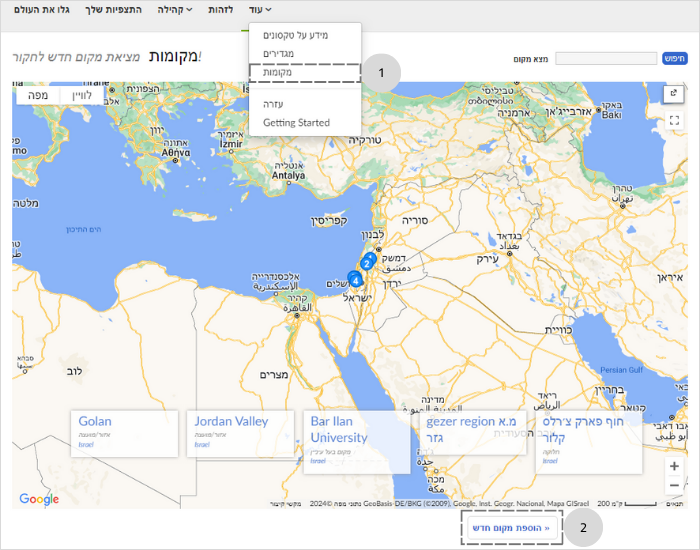
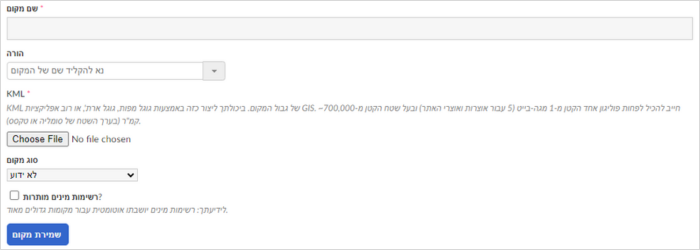
يجب رفع ملف KML (الذي يتضمن معلومات جغرافية), إعطاء اسم للمكان وحفظه. بالإمكان إنشاء ملف كهذا من خلال طبقة GIS, خرائط جوجل أو جوجل أرض. للمساعدة شاهدوا الفيلم.
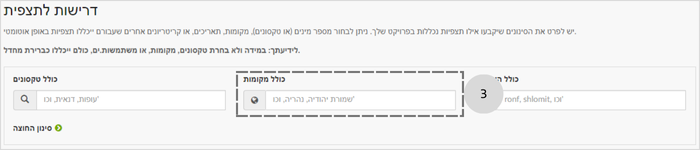
يجب ربط المشروع بالمكان الجديد الذي تم تحديده: “تعديل المشروع” > “متطلبات للمشاهدة” > “يشمل المواقع” (3).
مشروع جامع
ما المقصود بمشروع جامع؟
مشروع جامع هو البحث عن مشاهدات محفوظة, والذي يقترح هوية ملائمة خاصة بالمشروع مثل صورة الغلاف, شعار, أيقونة, عنوان URL للاختيار وسجل خاص يستخدم للتواصل مع كل المتابعين الخاصين بالمشروع. مثال لمشروع جامع:
- العث في اسرائيل – مجموعة مشاهدات فقط لتصنيف العث وفقط في اسرائيل
- نظرة للطبيعة – مجموعة مشاهدات لجميع التصنيفات الحيوية فقط من منطقة وادي الينابيع
- بيوبليتز – مجموعة مشاهدات لكافة التصنيفات الحيوية من مساحة محددة بتواريخ محددة
فتح مشروع جامع
في علامة التبويب “مجتمع” يجب الضغط على “مشاريع”, في راس الصفحة الضغط على زر “فتح مشروع” وفي الصفحة التي تُفتَح “ابدأ” تحت مشروع جامع.
تفاصيل المشروع
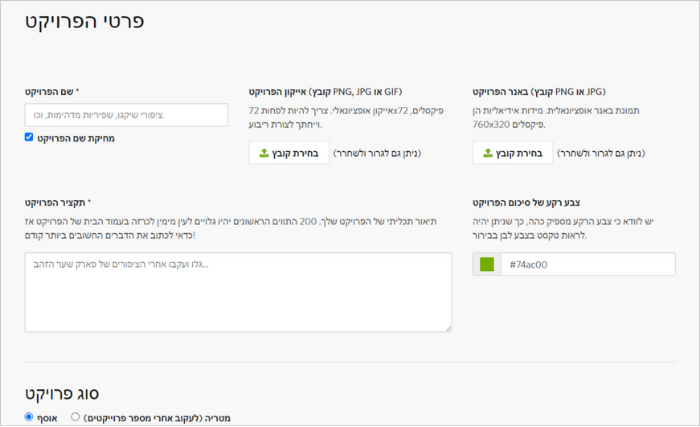
يجب تعبئة اسم المشروع وإضافة ملف أيقونة وصورة موضوع (بانر). كتابة ملخص المشروع واختيار لون للخلفية والذي سوف يظهر تحت الشرح. الملخص عبارة عن وصف وظيفي للمشروع بحيث انه فقط أل 200 حرف الأولى ستكون ظاهرةً للعيان ولذلك يفضل أن تكتب في البداية كل الأمور الهامة. يجب اختيار مشروع جامع كنوع المشروع.
متطلبات المشروع الخاصة بالمشاهدة
عند إنشاء مشروع جامع يجب تحديد عدة متطلبات للمشروع, مثل:
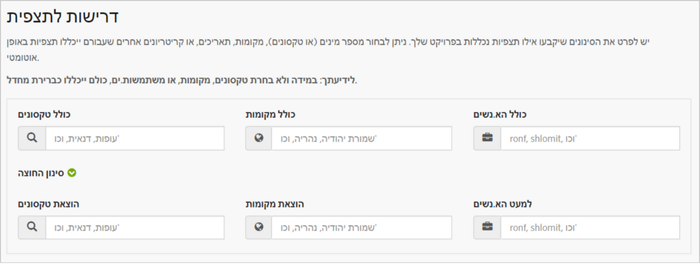
- تصنيفات – أية أنواع يمكن الإبلاغ عنها في المشروع, هل كل التصنيفات, أم نوع محدد أو تصنيفات عديدة ( ترك هذا الحقل فارغ معناه “جميع التصنيفات”).
- أماكن – من أية أماكن يمكن الإبلاغ عن مشاهدة أو أماكن لن يتم شملها بمجمع المشاهدات.
- مستخدمون – أي مستخدمين يمكن شملهم في مشروع أو مستخدمين لا يمكن اضافة مشاهداتهم للمجموعة.
يمكن تحديد تواريخ ودرجة الجودة أيضًا -الشرح فيما يلي. في كل مرة يتم فيها تحميل صفحة المشروع, iNaturalist سيقوم ببحث سريع ويقوم بعرض جميع المشاهدات التي تستوفي متطلبات المشروع.
تعريف مشتركي المشروع
بشكل عام في مشروع جامع يتم عرض مشاهدات التي تستوفي جميع متطلبات المشروع. يمكن تحديد المشروع بحيث يتم عرض مشاهدات الأعضاء المشتركين في المشروع فقط (مثال فقط الذين خضعوا لتدريب مسبق). لذلك, يجب تحديد المربع اعرض فقط مشاهدات الأعضاء والعضوات في المشروع وإضافة مشاركين بشكل يدوي فقط – البحث واختيار مستخدمي iNaturalist الذين بودك شمل مشاهداتهم في المشروع, من خلال اضافة يدوية عن طرق علامة التبويب كل الناس . بهذه الحالة, مشاهدات مشاركين الذين انضموا بأنفسهم للمشروع لن يظهروا بالمجموعة.

إذا كنت لا تريد تحديد المشاهدات للمشتركين المحددين مسبقًا فقط, لا تؤشر على هذا المربع. بالإمكان إرسال رابط للمشروع ودعوة الآخرين للانضمام إليه (زر الانضمام ظاهر لمن هم ليسوا أعضاء في المشروع وموجود في الزاوية العلوية اليمنى. الضغط عليه تثمكن من رؤية أسماء الأعضاء في المشروع).
تحديد المشاهدات
هناك إمكانية لشمل مشاهدات مع خاصيّة صفة معيّنة فقط (مثال مرحلة الحياة), أو صفة معيّنة وقيمة (مثال مرحلة الحياة = بالغ). يوجد تقييد على استخدام مرشِّح واحد فقط لكل مشروع.

جودة المعطيات
يجب اختيار الدرجة أو درجات جودة المشاهدات التي سيتم شملها في المشروع. درجات جودة ممكنة هي:
- ناقص – تسمح بمشاهدات دون تعريف (غير مفضل)
- مطلوب تعريف – مشاهدات تنتظر تعريفها من قبل المجتمع بدرجة البحث
- درجة البحث – مشاهدات التي وافق اكثر من- 2/3 من المتعرفين على تعريفها.
نوع الوسائط
يجب اختيار نوع الوسائط (صورة, أصوات أو الاثنين معًا) المطلوبة لإرفاقها للمشاهدة من اجل شملها في مشروعك.
طرق الترسيخ
في المشروع الجامع يمكن الاختيار أن يتم شمل مشاهدات محلية فقط, أنواع غازية فقط أو كلاهما.
تاريخ المشاهدة
يجب استخدام أداة التصفية هذه لحدث محدد بالوقت, مثل بيوبليتز, أو مشروع موسمي.يجب اختيار “محدد” لتاريخ معين, “فترة زمنية” لفترة محددة أو ” أشهر” لأشهر محددة بدون علاقة بالسنة, وهكذا فقط مشاهدات بالتواريخ التي حددت ستشمل بالمشروع الجامع. يمكن أن ندع تاريخ البداية وتاريخ الانتهاء فارغة لتحديد المشروع من خلال تاريخ واحد فقط.
ثقة
في المشروع الجامع بالإمكان مشاهدة مشاهدات ذات إحداثيات مخفية أو خاصة (التي تم إخفاؤها لدواعي الحفاظ على الطبيعة), وليست متاحة في قاعدة البيانات. عند الانضمام لمشروع بإمكان المشاركين الاختيار هل يسمحون للمدراء الإداريين وللمسؤولين بمشاهدة الإحداثيات الحقيقية للاماكن المخفية والخاصة, للحصول على الإحداثيات المخفية لمشاهدة يجب الضغط على “اسمح للعضوات والأعضاء بالثقة بهذا المشروع بما يتعلق بالإحداثيات المخفية”. عند دعوة المشاركين للانضمام لمشروع يجب الطلب منهم تغيير تعريف الخصوصية الخاص بهم (الدخول لهذه التعريفات من خلال “صداقتك”, في راس الصفحة تحت وصف المشروع. الإعداد الافتراضي للتعريف هو “لا”). في كل مرة يتم فيها تغيير في متطلبات مشاهدات البحث, يجب إبلاغ المشاهدين ليقرروا من جديد لن كانوا يريدون الاستمرار والوثوق بالمشروع على ضوء المتطلبات الجديدة. وصول مدراء المشروع للإحداثيات يتم تعليقه لمدة أسبوع بعد تغيير متطلبات المشاهدة وذلك بهدف إتاحة المجال للمشاركين للقيام بذلك.
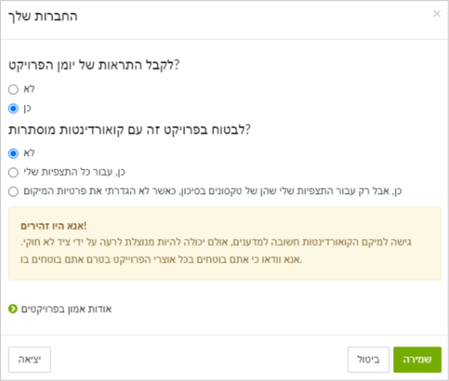
تعريف المسؤولين
يمكن اضافة مسؤولين إداريين من بين الأعضاء في المشروع للمشروع فقط بعد إنشاء المشروع. المسؤولين بإمكانهم المساعدة في التعرف وتكوين مجموعة والتعديل على مميزات المشروع,مشاهدات الإحداثيات المخفية وتبديل مدير مشروع رفيع.
إدارة السجل
من اجل الحفاظ على الاتصال مع المتطوعين الأعضاء في المشروع يفضل إدارة سجل للمشروع والتدوين به كل فترة معينة حول الأحداث, مشاهدات مفاجئة, احصائيات مثيرة وغيرها. يمكن الدخول لتعديل السجل تحت وصف المشروع (“حول”) ورفع منشور جديد. يجب اختيار عنوان وكتابة فحوى النص. بالإمكان حفظ المسودة, التأمل بالعرض المسبق وبعدها النشر. يمكن تعديل السجل من خلال كود HTML, بحيث يكون بالإمكان التحكم بحجم الخط, اللون وإضافة صورة وغيرها. انظروا الشرح المنفصل. يمكن محي كل منشور بإمكانك السماح ب (الاعداد الافتراضي)أو منع اضافة تعليقات المشاركين لكل منشور.
كأعضاء في المشروع, المشاركين بإمكانهم الاختيار هل يستقبلون تحديثات من المشروع تحت تعريف “صداقتك”, تحت وصف المشروع. الاعداد الافتراضي هو نعم استقبل إشعارات السجل.
تعديل السجل ب-HTML
من اجل تعديل السجل يجب استعمال لغة HTML المكونة من الوسوم أو الإشارات, التي تحيط بالنص وتشير إلى دوره بالصفحة. وسم محاط بإشارات < > ومكون من وسم فتح ووسم إغلاق.مثال الوسم يستخدم ليشير إلى بداية ملف أل -HTML. لكل وسم فتح هناك وسم إغلاق, مثال الوسم الذي يشير إلى نهاية الملف.
إرشادات لإضافة وسوم HTML لاستخدامات شائعة
تصميم العنوان: لإضافة عناوين تُستخدَم الرموز <h1> حتى <h6>, بحيث أن h1 يشير إلى العنوان الأكبر و-h6 يشير إلى العنوان الأصغر.
محتوى العنواناضافة صورة: الرموز <img> تُستَخدم لإضافة صورة. هذا مُركب خاص بحيث انه لا توجد له رموز إغلاق. لرموز الصورة هناك اربع ميزات أساسية التي تسمح بالإشارة للمعلومات المطلوبة للمتصفح لعرض الصورة كما يجب.
- src –المسار الكامل أو النسبي لملف الصورة في الإنترنت. اختاروا صورة واضغطوا على الجهة اليمنى من الفأرة بحيث تُفتح القائمة, اختاروا Copy image address والصقوا الرابط بين علامتي التنصيص.
- width – عرض الصورة بوحدات بيكسل (غير اجباري)
- height – ارتفاع الصورة بوحدات بيكسل (غير اجباري)
- alt – نص بديل لصورة مخصص لقارئات الشاشة التي يستخدمها المتصفحون ذوي الإعاقة البصرية

تشديد نص: התגית <b> تشدد النص.
نص للتشديد
اضافة رابط أو توجيه للبريد الإلكتروني : اضافة رابط تتم من خلال الوسم <a> والخاصيّة href, والتي تستقبل العنوان من الرابط. يمكن ربطها ايضا بعنوان البريد الالكتروني.
هذا رابط لصفحة الفيسبوك الخاصة بالمركز الإسرائيلي لعلوم المدنية
مشروع مظلة
ما المقصود بمشروع مظلة؟
مشروع مظلة يسمح بجمع عدة مشاريع (حتى 500) بهدف الترتيب, المقارنة أو تعزيزها كلها سوية. على سبيل المثال تحدي الطبيعة المدينية 2018 جمع أكثر من-60 مشروع وشكَّل صفحة هدف رائعة للمقارنة بين المشاهدات الخاصة بكل مدينة. بالإمكان جمع مشاريع جامعة ومشاريع أساسية تحت مشروع مظلة واحد.
فتح مشروع مظلة
في علامة التبويب “مجتمع” يجب الضغط على “مشاريع”, في رأس الصفحة يجب الضغط على زر “فتح مشروع” وفي الصفحة التي تُفتَح الضغط على “ابدأ” تحت مشروع مظلة.
تفاصيل المشروع
يجب تعبئة اسم المشروع(مثال مشاهدات في مجلس إقليمي) وإضافة ملف أيكون وصورة موضوع (بانر). كتابة ملخص المشروع واختيار لون خلفية والذي سيظهر تحت الشرح. الملخص عبارة عن وصف توضيحي للمشروع حيث يظهر للعيان فقط أول 200 حرف ولذلك يفضل كتابة الأشياء الهامة في المقدمة. يجب اختيار مشروع مظلة كنوع المشروع.
متطلبات المشروع الخاصة بالمشاهدة
تحت “يشمل المشاريع” نختار المشاريع التي نريد شملها في مشروع المظلة, مثال المجلس المحلي عيمق يزراعيل, المجلس الإقليمي يوئاف, طبيعة الجليل الغربي وغيرها. بالإمكان مشاهدة جميع مشاهدات المشروع في عرض مسبق.
علِّم الصندوق “عرض المشاريع كأعلام على الخريطة”يتيح مشاهدة أسماء المشاريع بألوان مختلفة.
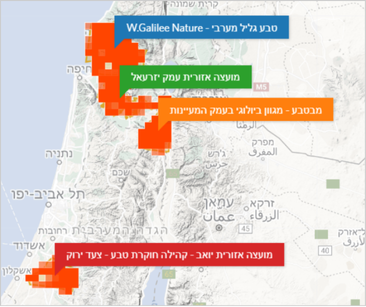
مشروع المظلة يتيح لنا المقارنة بين البلاغات حسب عدد المشاهدات, عدد الأنواع, وعدد المُشاهدين في المشاريع المختلفة
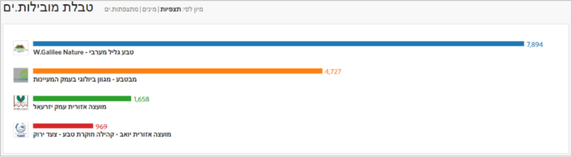
ثقة
أيضا في مشروع مظلة, كما بالمشروع الجامع, بالإمكان تحديد مستوى ثقة المشاركين من أجل مشاهدة مشاهدة احداثياتها خاصّة أو مخفية (والتي تم إخفاؤها لدواعي حفظ الطبيعة) والتي ليست متوفرة في قاعدة البيانات, وأيضا يمكن اضافة مدراء ومسؤولين إداريين (ادمن). الشرح مفصّل أعلاه.
مشروع اساسي
أمثلة لمشاريع اساسية:
أفضليات مشروع أساسي
- في مشروع أساسي, على العكس من المشروع الجامع أو مشروع مظلة, يمكن اضافة واستخدام حقول المشاهدات وقوائم التصنيفات الحيوية
- المشروع الأساسي ليس مقيّد بمصافي البحث مثل المشروع الجامع, المقصود أنه يمكن أن يُستخدم لمشاريع أقل اعتيادية, مثل Bee and Wasp Hotels, والذي هو عبارة عن مجمع مشاهدات لا يمكن تصفيته تلقائيا من خلال مصافي البحث (مشاهدات لكائنات تمت مشاهدتها في مباني من صنع الإنسان أو ما يسمى” فندق للحشرات”.
سلبيات مشروع اساسي
- بالإمكان اضافة مشاهدات لمشروع أساسي يدويًا فقط, المقصود يجب إسناد المشاهدة للمشروع المُختار.
- يجب على المشتركين الانضمام وأن يكونوا أعضاء في المشروع الأساسي ليتمكنوا من اضافة المشاهدات.
- تنتج المشاريع من هذا النوع المزيد من أعمال التواصل والتنسيق بالنسبة للقيّمين والمشرفين عليها.
- فتح مشروع أساسي جديد ممكنة فقط لمن رفع على الأقل 50 مشاهدة موثّقة (مشاهدات لها تاريخ, موقع مع نقاط محددة, صورة أو صوت وليست لكائن حي تم تبييته أو في الاسر).
فتح مشروع اساسي
في صفحة “فتح مشروع” يجب الضغط على الرابط في الفقرة الاخيرة, أوهنا..
تفاصيل المشروع
العنوان: يجب إعطاء عنوان للمشروع. كما يمكن اضافة شِعار وصورة غلاف.
نوع المشروع: يجب الاختيار بين مشروع عادي (لمشروع متواصل) وبين مشروع تقديري (لمشروع شراكة لتقدير أنواع, على الأغلب لتقدير مدى أهمية الحفظ على الطبيعة).
نموذج صداقة مفضّل: يجب الاختيار هل المشروع مفتوح أمام الجميع أو فقط أمام المدعوين
نموذج تسليم مفضل: يجب اختيار من بإمكانه اضافة مشاهدات للمشروع- هل الجميع أو فقط القائمين على المشروع.
وصف: يجب كتابة أهداف المشروع ووصف عام له
شروط: يمكن اضافة شروط للمشروع. في هذه الحالة على المشاركين الجدد الموافقة على هذه القوانين قبل الانضمام.
الموقع: بالإمكان اضافة خط طول وخط عرض أو اختيار نقطة على الخريطة. يمكن الاختيار بين عرض صورة من الأقمار الاصطناعية أو صورة للسطح. لاختيار مساحة وليس نقطة, يجب كتابة اسم المكان (بالعبرية أو الانجليزية) في خانة “موقع iNaturalist.org” الموجود في قاعدة البيانات. بالإمكان البحث عن الموقع في قائمة الأماكن الموجودة في قاعدة البيانات أو إنشاء موقع جديد حسب التعليمات الموجودة في فصل تعريفات موقع جديد في هذا الدليل. بالإمكان الإشارة إلى” عرض حدود المكان على الخريطة” من أجل مشاهدة حدود الموقع إذا تم تحديدها.
قوانين المشاهدات: بالإمكان اضافة المعايير التي يجب أن تستوفيها المشاهدات من اجل أن يتم شملها في المشروع. القوانين المنتشرة هي التصنيفات الحيوية (مثال يجب أن يكون من رتبة الفراشات), المواقع (مثال يجب أن يكون في الجليل, الجولان أو الكرمل), أو دلائل (مثال يجب أن يشمل صورة أو صوت). نضغط على “اضافة معيار جديد” ونختار من بين الإمكانيات القائمة. مثال “أن يكون تابع لتصنيف حيوي” – اختيار التصنيف. بعد إنشاء المشروع وحفظه بالإمكان اضافة معايير جديدة.
قائمة المشروع: بالإمكان إنشاء قائمة مشاريع ملائمة لكل تصنيف وربطها بالمشروع. هذا من شأنه أن يكون فعالا لتحديد المشاهدات التي يتم شملها في المشروع بحيث تُشمَل فقط المشاهدات التي تلائم التصنيف الحيوي في القائمة التي أنشأناها. من أجل ذلك يجب تحديد المعيار: المشاهدة عليها ” أن تكون تابعة للتصنيف الحيوي الذي تم تحديده بقائمة المشروع”
خانات المشاهدات: بالإمكان الطلب من المشاركين تعبئة خانات معينة إضافية في المشاهدة قبل إرسال المشاهدة لمشروع أساسي. مهم عدم إنشاء خانات موجودة مسبقًا-المشاركين انشؤوا حتى الآن مئات الخانات المختلفة, لذا يجب البحث عن خانات مشاهدات قائمة (بالانجليزية) قبل إنشاء خانات جديدة. إذا وجدت خانة مناسبة (مثال Size (cm)) يجب الإشارة إن كان إلزاميًا (مطلوب).أي فقط ان لم توجد خانة المشاهدة الملائمة بالإمكان إنشاء واحدة جديدة وتحديد الاسم, الوصف, ونوع المعطيات (نص, رقمي, تاريخ, التصنيف, DNA) . يمكن أيضا السماح بإدخال قيم.
كود للمتابعة: من أجل نشر رابط لمشروع أساسي بالإمكان إنشاء وسم الذي يتيح التعرُّف على مصدر الرابط لمتابعة الاشتراك من مصادر مختلفة. (مثال نشر على الفيسبوك مقابل نشر من خلال البريد الإلكتروني لقائمة الأعضاء في المشروع) بالإمكان الوصول لهذه الرموز (الكود) عند تحميل مشاهدات مشروعك كملف CSV. في النافذة “كود للمتابعة” يجب اضافة قائمة أكواد للتتبع مفصولة بواسطة فواصل.
تحليل معطيات مشروع
في كل مبادرة للعلوم المدنية من المهم عرض النتائج للمشاركين الحالية أو النهائية (في المبادرات قصيرة الأمد مثل البيوبليتز), ومن أجل ذلك يمكن استخدام الإحصائيات الظاهرة في صفحة المبادرة.في رأس الصفحة, تحت وصف المشروع يوجد نظرة عامّة تشمل عدد المشاهدات التي أُضيفت حتى الآن للمشروع, عدد الأنواع, عدد الذين شاركوا بالتعرُّف وعدد الذين رفعوا المشاهدات.
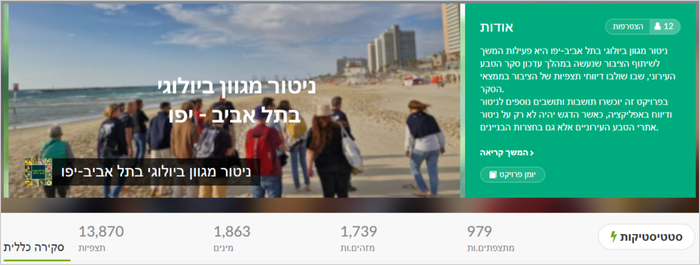
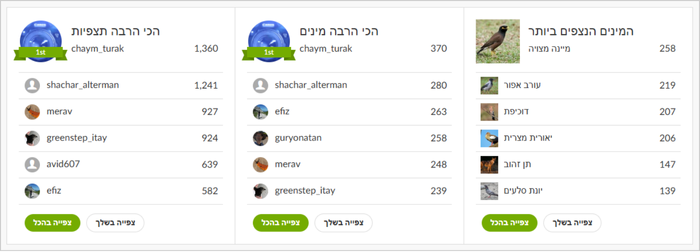
تحت الإحصائيات الأخيرة للمشروع بالإمكان رؤية من هو الذي رفع اكبر عدد من المشاهدات أو أكبر عدد من الأنواع وما هي أكثر الأنواع مشاهدة.
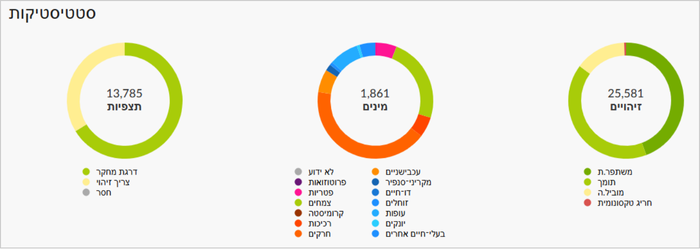
بالضغط على زر “احصائيات” بالإمكان مشاهدة ثلاث رسومات
رسم للمشاهدات – يصف عدد المشاهدات بدرجة بحث وعدد المشاهدات التي تحتاج إلى تعريف أو ناقصة.
رسم للأنواع- يصف انتشار الأنواع حسب المجموعات التصنيفية البارزة.
رسم للتعريفات – يصف درجة المهارة للمتعرفين على المشاهدات ” شاذ من ناحية تصنيفية” هو تعريف بعيد جدًا عن التعريف الأصلي.
تحت الإحصائيات يمكن أن نرى صور المشاهدات الأكثر تداولا وشعبية.
بالإمكان ويُفضل إجراء بحث وتصفية في معطيات المشاهدات. لذلك يجب الضغط على ” مشاهدات” في البحث الشامل في راس الصفحة وبعدها الضغط على زر ” البحث”. وهكذا تفتح شاشة تمكننا من تصفية المشاهدات في المشروع (انتبهوا إلى أن رقم المشروع ظاهر في مصفاة البحث).
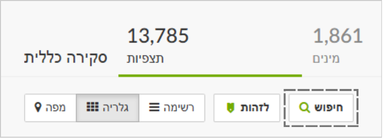
الضغط على زر”المُرشحات” تسمح بتصفية النتائج حسب المواضيع ذات الصلة بالنسبة لكم. مثال, يمكن اختيار مشاهدات بدرجة بحث فقط (التي حصلت على مصادقة جمهور المتعرفين), الأنواع الغازية فقط, مشاهدات لمشاركين محددين, حسب المجموعة التصنيفية, حسب تواريخ محددة أو فترة محددة للمشاهدة أو فترة رفع المشاهدة وغيرها. يمكن أيضا تصفية المشاهدات حسب التصنيف الحيوي المفضل – مثال مشاهدات بمستوى الجنس فقط أو كل المشاهدات من مستوى الجنس وحتى مستوى النوع. وهكذا يمكن التحديد بان لا تظهر مشاهدات بمستوى الطائفة (مثل الطيور) أو العائلة.
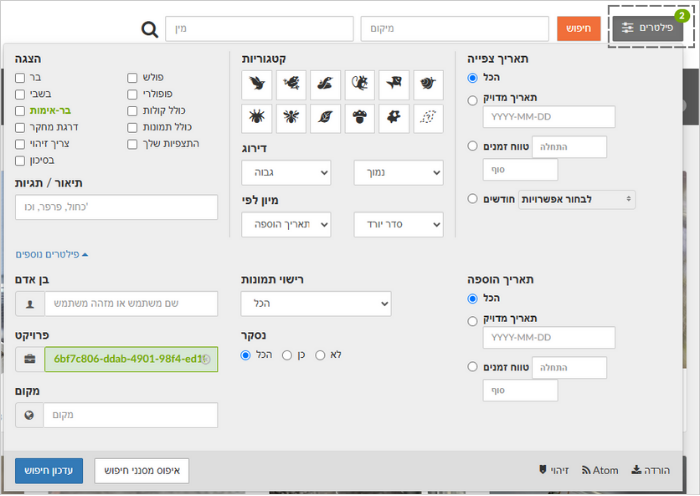
التحديد والتعرّف على المشاهدات
في مشروع iNaturalist الخاص بنى علينا أن نطمح أن يكون لدينا اكبر قدر من المشاهدات بدرجة بحث – المشاهدات التي تحتوي على وسائط, مكان, تاريخ والتي هناك إجماع من قبل المجموعة على تعريف محدد (بمستوى النوع عادةَ), أي اكثر من- 2/3 من الذين يقومون بالتعرف على المشاهدات يوافقون على تعريفها. لذا علينا تشجيع المشاركين, محبي الطبيعة أو باحثين مختصين للمساعدة بالتعرف على الصور.
كيف يمكن أن نفعل ذلك بطريقة فعّالة؟
يمكن تجميع كل المشاهدات التي تحتاج لتعريف عن طريق أداة البحث (الضغط على “تعريف” أسف شاشة الفلاتر).
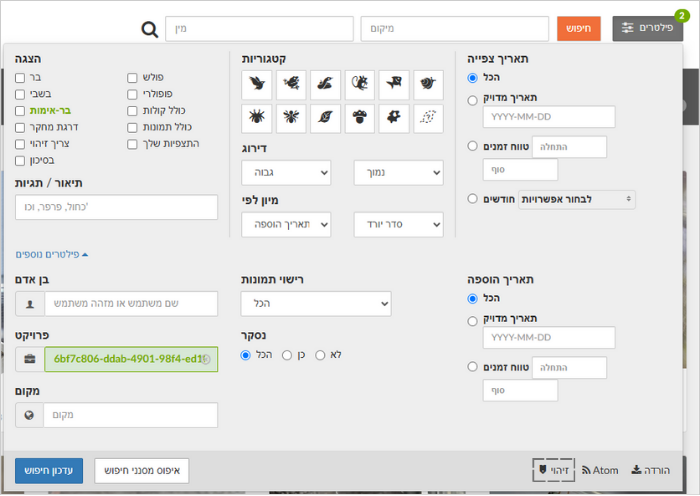
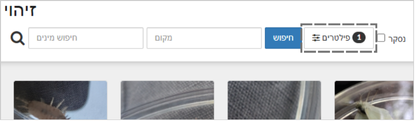
هكذا تفتح شاشة للتعرُّف يمكن التنقل من خلالها بسهولة (من خلال الأسهم يمينا ويسارا) بين كافّة المشاهدات التي تحتاج للتعريف. يمكن ترشيح القائمة من خلال المُرَشِّحات, مثال حتى يمر مراقب الطيور فقط على مشاهدات الطيور وأخصائي آخر يمر فقط على مشاهدات نباتات فقط أو حشرات.
الآن يجب الدخول لكل مشاهدة تحتاج لتعريف والمصادقة على التعريف الذي تم اقتراحه من قبل الذين رفعوا المشاهدة أو اقتراح تعريف جديد. إذا كانت الصور غير واضحة يمكن تكبيرها كثيرًا. عند فحص التعريف المقترح مهم التمعُّن في تفاصيل المشاهدة- متى تمت وأين, لان هذه المعلومات تساعد على التعرُّف أحيانًا في اتخاذ القرار . إذا كنتم واثقون من التعريف يجب الضغط على ” موافقة”. إذا لم تكونوا واثقين من التعريف يمكن الضغط على زر ” مقارنة”.
في هذه الحالة ستفتح نافذة تقترح (بالاعتماد على الذكاء الاصطناعي) عدة إمكانيات للتعريف, يشمل صور وخريطة انتشار للنوع. الضغط على احد الاقتراحات (في الصورة) يفتح صور عديدة للنوع, معلومات قصيرة من ويكيبيديا, خريطة انتشار والانتماء التصنيفي.
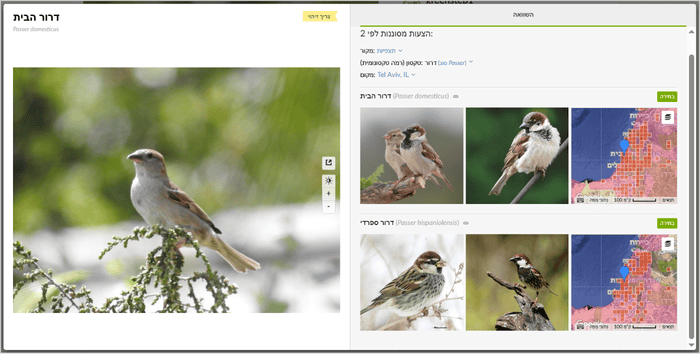
إذا أردتم اقتراح تعريف جديد أو اكثر دقة, في علامة التبويب “اقتراح تعريف” يجب اختيار النوع ويفضل أيضا إضافة ملاحظة.
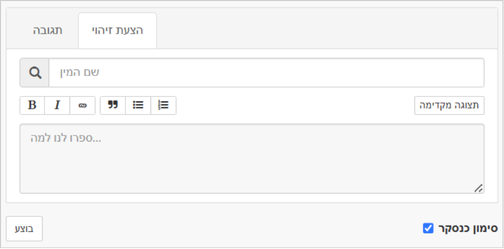
يمكن اضافة تعليق إذا دعت الحاجة, مثال إذا كان الكائن الحي في الصورة بعيد أو غير واضح. في هذه الحالة يجب اقتراح تعريف للدرجة التصنيفية الأكثر دقة التي يمكن الوصول إليها, ويحبذ التأشير بالجدول في البند الأخير “لا, هذا افضل ما يمكن”.

في علامة التبويب “جودة المعطيات” يمكن الأخذ بعين الاعتبار مركبات أساسية ضرورية للمشاهدة من أجل الحصول على درجة بحث, مثل تحديد هل الكائن في البرية أو في الأسر , دليل واضح لوجود كائن حي في الصورة (يمكن التعرُّف عليه) وغيرها. عدم توفية جميع الشروط بإمكانه تحويل المشاهدة لناقصة.
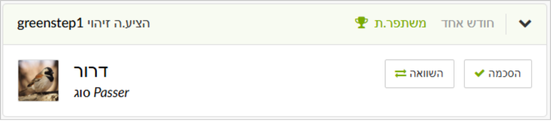
في علامة التبويب”معلومات” سيظهر أرشيف التعريفات المقترحة للمشاهدة. هكذا على سبيل المثال في هذه المشاهدة تم اقتراح تعريف أولي لعصفور الدوري, تمت الموافقة الأولية من قبل المجموعة, ولكن فيما بعد اقترح احد أفراد المجموعة التعريف الدوري المنزلي. التعريف حصل على الموافقة وهكذا انتقلت المشاهدة من وضعية بحاجة لتعريف إلى وضعية درجة البحث. المشاهدة تحولت لتصنيف مجتمعي , أي تصنيف الذي وافق عليه 2/3 من مجموعة المتعرفين.
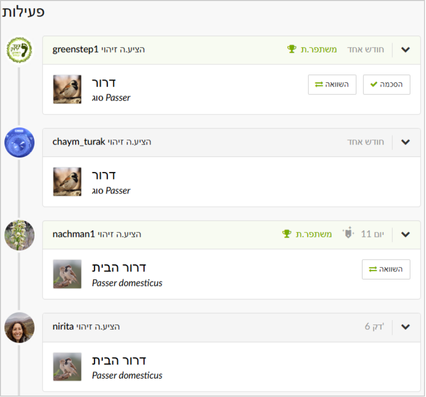
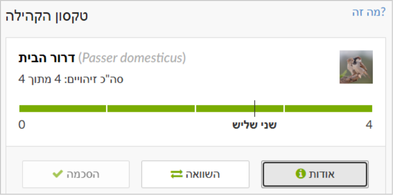
بعد إتمام التعرُّف يفضل تأشير المشاهدة ب “تمت معاينتها” وهكذا لن تظهر المشاهدة مرّة أخرى في صفحة المشاهدات التي تحتاج إلى تعريف, وهذا يتيح تصفية المشاهدات التي تمت معاينتها من خلال تأشير المربع ” تمت معاينتها” في شاشة التعريف الأساسية.
تحميل مشاهدات المشروع
من اجل الحصول على المشاهدات التي تم جمعها في المشروع يجب الدخول لعلامة التبويب” اكتشفوا العالم” (1) والضغط على زر “مُرَشِّحات” (2) جانب سطر البحث. الضغط على “مُرَشِّحات إضافية” في النافذة التي ستفتح. (3), إضافة اسم المشروع أو اسم المكان (4) والضغط على “تحميل” (5).
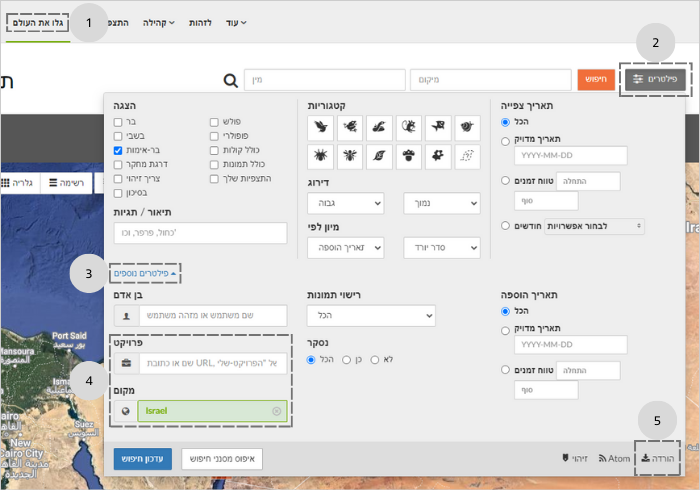
ستفتح شاشة لتصدير المشاهدات. في المرحلة الأولى يجب تحديد الاستعلام واختيار المعطيات المطلوبة – مثال أنواع التصنيفات الحيوية (تاكسون), مستوى التعرَُف, حسب المستخدمين أو أو المُصادقين, الفترة الزمنية وغيرها.يمكن تحميل حتى 200,000 مشاهدة.
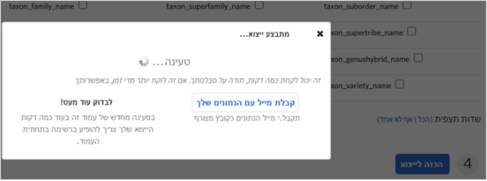
بعد تحددي الاستعلام سنحصل على عرض مسبق للمعطيات التي تم اختيارها. في المرحلة التالية يمكن تحديد أية أعمدة نود تصديرها للملف وبعدها الضغط على زر ” التحضير والتصدير”. عملية التصدير تأخذ وقت. يمكن اختيار إمكانية تلقي المعطيات للبريد الإلكتروني الذي تسجلت بواسطته ل-iNaturalist.
تصحيح اللغة العبرية الغير صحيحة
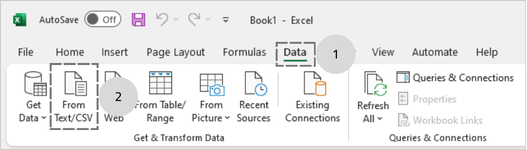
إذا كانت اللغة العبرية غير صحيحة في ملف الاكسل الذي وصل, يجب حفظه في الحاسوب كملف CSV والقيام بالخطوات التالية في نافذة اكسل جديدة :
- الدخول لعلامة التبويب “Data”
- לבחור “Get Data From Text/CSV”
- اختيار الملف المحفوظ في الحاسوب
- במקור של הקובץ (“File Origin”) לבחור Unicode (UTF-8)

الضغط على زر “Load”
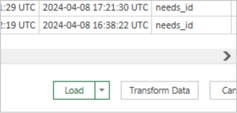
سنحصل على ملف مع لغة عبرية سليمة
اختيار الأعمدة للتصدير
عند تصدير معطيات بالإمكان اختيار الأعمدة التي تريدون تصديرها. جزء من الأعمدة مؤشرة للتصدير تلقائيًا. بالنسبة للطلاب يفضل الاستغناء عن قسم كبير من الأعمدة الغير ضرورية وإبقاء الأعمدة المشددة في اسفل الجدول. استعينوا بالجدول للشرح عن معنى الأعمدة التي في النموذج.
| اسم الحقل باللغة الانجليزية | المعنى باللغة العبرية | شرح وملاحظات |
| id | مُعَرِّف خاص للمشاهدة | |
| observed_on_string | تاريخ/ ساعة مثلما تمت إضافتها من قبل المُشاهد/ة | |
| observed_on | تاريخ المشاهدة | |
| time_observed_at | تاريخ ووقت موّحدان للمشاهدة | وِفق التوقيت العالمي المُنسَّق (UTC) |
| time_zone | المنطقة الزمنية للمشاهدة (الرصد) | المنطقة على سطح الكرة الأرضية والتي ضمن حدودها تم تحديد الساعة الرسمية والتاريخ الرسمي |
| user_id | مُعرِّف خاص لمشاهد/ة (الراصد) | |
| user_login | اسم المستخدم للمشاهد/ة (الراصد) | |
| user_name | لقب المُشاهد/ة (الراصد) | هذا حقل اختياري |
| created_at | تاريخ وساعة إجراء المشاهدة | |
| updated_at | تاريخ وساعة تعديل المشاهدة مؤخرًا | |
| quality_grade | درجة جودة المشاهدة | ناقص – مشاهدات بدون تعريف بسبب نقص تحديد المكان, التاريخ أو صورة . needs_id, يحتاج إلى تعريف – مشاهدات تنتظر تعريف المجتمع. research, درجة البحث – مشاهدة التي على الأقل 2/3 من المتعرفين يوافقون على تعريفهن. |
| license | الرخصة التي تم اختيارها من قبل المُشاهد للمشاهدة | ترخيص حقوق التأليف والنشر العام وفقا ل CC-BY-NC |
| url | رابط لعنوان المشاهدة على الإنترنت | URL (Uniform Resource Locator) |
| image_url | رابط الصورة الافتراضية | |
| sound_url | رابط لملف صوتي الخيار الافتراضي | يجب الانتباه الى ان هذا سيعمل فقط مع الملفات التي سيتم رفعها بشكل مباشر وليس مع ملفات الصوت المستضافة على خدمات تابعة لجهات خارجية |
| tag_list | قائمة علامات مفصولة بفواصل | إذا تم إضافة وسم للمشاهدة |
| description | وصف | |
| num_identification_agreements | عدد التعريفات التي توافق تعريف المُشاهد | |
| num_identification_disagreements | عدد التعريفات التي تناقض تعريف المُشاهد | |
| captive_cultivated | في الاسر/ تم تبييته | FALSE – المشاهدة لا تتطرق لنوع تم تبييته أو في الأسر |
| oauth_application_id | ||
| place_guess | وصف المكان كما تمت كتابته من قِبَل المُشاهد | |
| latitude | خط عرض مكشوف للجمهور | |
| longitude | خط طول مكشوف للجمهور | |
| positional_accuracy | مستوى الدقة لإحداثيات الموقع | درجة دقة النقطة بالأمتار |
| private_place_guess | وصف مكان كما تمت كتابته من قبل المُشاهد (الراصد) وتم تحديده كمكان خاص | إحداثيات خاصة هي تلك التي اختار منفذ/ة المشاهدة إخفائها بينما الإحداثيات المخفية هي تلك التي اختار المستخدم/ة أو مدير/ة المنظومة التحفظ عليها من خلال تغيير المكان المحدد ضمن نطاق مُعَيّن. |
| private_latitude | خط عرض عند تحديد المكان كخاص | |
| private_longitude | خط طول عند تحديد المكان كخاص | |
| public_positional_accuracy | مستوى الدقة لإحداثيات الموقع | مدى دِّقة النقطة بالأمتار في المشاهدات الظاهرة للجمهور |
| geoprivacy | هل اختار المشارك\كة إخفاء أو تمويه المكان | |
| taxon_geoprivacy | هل اختار مدير المنظومة إعدادًا صارما جدا لتعريف خصوصية الموقع؟ تحديد الخصوصية يهدف للحفاظ على أنواع حساسة (بحسب حالة الحفاظ على الاصناف). | open – لا يوجد تحديد للخصوصية |
| coordinates_obscured | هل إحداثيات المشاهدة مخفية بسبب خصوصية المكان أو لان الفصيلة في خطر؟ | FALSE – احداثيات المشاهدة ليست مخفية |
| positioning_method | كيف تم تحديد الاحداثيات؟ | GPS |
| positioning_device | ما الجهاز المستخدم لتحديد الاحداثيات؟ | GPS |
| place_town_name | اسم المدينة | |
| place_county_name | اسم اللواء | |
| place_state_name | اسم الدولة | في الدول التي لديها دول فرعية مثل الولايات المتحدة, استراليا |
| place_country_name | اسم الدولة | |
| place_admin1_name | اسم المكان الإداري في المستوى الذي يلي مستوى الدولة مباشرة | |
| place_admin2_name | اسم المكان الإداري مستويين تحت مستوى الدولة | |
| species_guess | اسم النوع الذي أضافه منفذ المشاهدة للصنف الذي تمت مشاهدته | |
| scientific_name | الاسم العلمي للصنف الذي تمت مشاهدته كما يظهر في الموقع | |
| common_name | الاسم الشعبي أو الشائع للصنف الذي تمت مشاهدته كما يظهر في الموقع | |
| iconic_taxon_name | فئة تصنيفية أعلى للكائن المُصنِّف الذي تمت مشاهدته | Insecta – حشرات; Plantae – نباتات; Aves – طيور; Arachnida – عنكبيات, وغيرها’ |
| taxon_id | مُعرِّف فريد للفصيلة التي شوهدت | |
| taxon_kingdom_name | اسم المملكة التصنيفية للكائن الحي | المستوى في الرتبة التصنيفية |
| taxon_phylum_name | اسم الشعبة التصنيفية للتاكسون (التصنيف الحيوي) | المستوى في الرتبة التصنيفية |
| taxon_subphylum_name | اسم الشعبة الفرعية للتاكسون (التصنيف الحيوي) | |
| taxon_superclass_name | اسم الطائفة العليا للتاكسون (التصنيف الحيوي) | |
| taxon_class_name | اسم طائفة التاكسون | |
| taxon_subclass_name | اسم الطائفة الدنيا للتاكسون | |
| taxon_superorder_name | اسم الرتبة العليا للتاكسون | |
| taxon_order_name | اسم رتبة التاكسون | |
| taxon_suborder_name | اسم الرتبة الدنيا للتاكسون | |
| taxon_superfamily_name | اسم الفصيلة العليا للتاكسون | |
| taxon_family_name | اسم العائلة (الفصيلة) للتصنيف | |
| taxon_subfamily_name | اسم العائلة الدنيا للتاكسون | |
| taxon_supertribe_name | اسم القبيلة العليا للتاكسون | |
| taxon_tribe_name | اسم قبيلة التاكسون | |
| taxon_subtribe_name | اسم القبيلة الدنيا للتاكسون | |
| taxon_genus_name | اسم الجنس للتاكسون | |
| taxon_genushybrid_name | ||
| taxon_species_name | اسم النوع للتاكسون | |
| taxon_hybrid_name | ||
| taxon_subspecies_name | اسم تحت النوع للتاكسون (التصنيف الحيوي) | |
| taxon_variety_name | ||
| taxon_form_name |
حقوق الطبع والنشر
منصة iNaturalist تعمل وفق القانون الامريكي لقوانين حقوق الطبع والنشر. Digital Millennium Copyright Act, وبناءا على ذلك تحترم حقوق الملكية الفكرية للآخرين, وتطلب من مستخدمي المنصة وخدمات iNaturalist القيام بذلك أيضًا. إذا أردتم استخدام صور مشاهدات قام برفعها مستخدمين آخرين, عليكم اختيار مشاهدات مع تراخيص من نوع Creative Commons الذين اشروا ب CC الظاهر تحت الصورة.
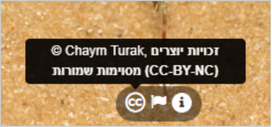
هناك عدة أنواع من تصاريح الاستخدام والتي تختلف بكيف يسمح استخدام الصورة وبالشروط لهذه الاستخدامات:
- CC0 – تصريح عام (Public Domain Dedication) دون حقوق نشر. صاحب العمل يتنازل تماما عن حقوق النشر ويضع العمل ملك الجميع. يسمح الاستخدام الحر لكل الأهداف يشمل التجارية. لا يجب ذكر المصدر وصاحب العمل.
- C BY – الاسناد(Attribution). صاحب العمل يجيز الاستخدام الحر للعمل طالما يتم ذكر صاحب العمل (المصدر)لذلك يسمح النسخ, النشر, التغيير أو الدمج يشمل لأهداف تجارية. يجب ذكر المصدر أي صاحب العمل.
- CC BY-NC –الاسناد – دون استخدام تجاري (Attribution-NonCommercial). صاحب العمل يجيز الاستخدام الحر للعمل طالما يتم ذكر صاحب العمل (المصدر), ولكن يحددون الاستخدام لأهداف غير تجارية فقط. يسمح النسخ,النشر, التغيير والاستخدام,طالما ليس لأهداف تجارية. يجب ذكر صاحب/ة العمل او المصدر
بين مستخدمي iNaturalist هناك من يختار التحفظ على صوره وعدم السماح باستخدامها (ما عدا الحقوق التي منحت ل- iNaturalist Israel في شروط الاستخدام). لذلك يمنع استخدام صور مع إشارة © والذي يعني أن جميع الحقوق محفوظة
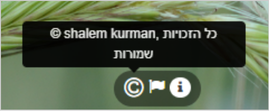
يقوم المستخدمون باختيار رخصة الاستخدام لصورهم في تعريفات الحساب الشخصي الخاص بهم (بروفيل) تحت “محتوى وعرض”. هناك أيضا بالمكان أن تجد شرح مفصل حول أنواع التراخيص.